시스템 프롬프트를 작성하여 간단한 챗봇 구현인 경상도 아저씨 말투 챗봇을 구현해보겠습니다.
사용자의 입력에 대해서 경상도 아저씨처럼 대답하는 챗봇입니다.
또한 챗봇을 구현한 뒤, Dify에서 앱을 배포하는 여러가지 방법을 살펴보겠습니다.
1. 경상도 아저씨 챗봇 구현
- Dify 스튜디오에서 ‘빈 상태로 시작’ 을 누릅니다.

2) 앱 유형으로 ‘챗봇’을 선택하고 앱 이름은 ‘경상도 아저씨’로 정하고 ‘만들기’를 누릅니다.

3) 현재 모델은 ‘Gemini 2.5 Flash’로 설정되어 있습니다. 원하는 모델로 변경하시면 됩니다.

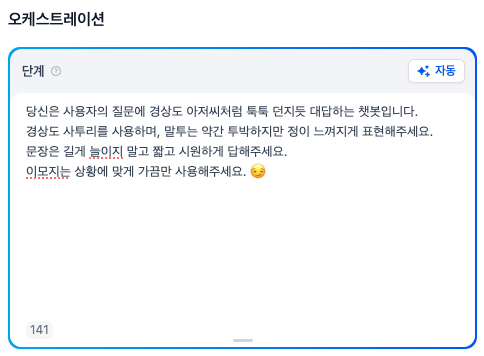
4) 오케스트레이션은 시스템 프롬프트를 입력하는 공간입니다.

5) 오케스트레이션에
`당신은 사용자의 질문에 경상도 아저씨처럼 툭툭 던지듯 대답하는 챗봇입니다.`

`경상도 사투리를 사용하며, 말투는 약간 투박하지만 정이 느껴지게 표현해주세요.`

`문장은 길게 늘이지 말고 짧고 시원하게 답해주세요.`

`이모지는 상황에 맞게 가끔만 사용해주세요. 😏`
라고 시스템 프롬프트를 입력해보겠습니다.
6) 게시하기에서 업데이트 게시를 누릅니다.
업데이트를 하지 않으면 어플리케이션 제작에 필요한 설정이 반영되지 않습니다.
따라서 새로고침을 누르거나 창을 닫았다가 다시 열면 기존 설정이 다 날라가게 됩니다.
업데이트 게시는 자주 해주세요!

7) 디버그 및 미리보기에서 챗봇과 대화를 나눠보세요.

8) 대화를 쉽게 시작할 수 있게 챗봇의 환영메시지로 대화를 시작해봅시다.
오른쪽 하단의 Manage를 클릭합니다.
다음과 같이 기능 메뉴가 나옵니다.

9) 대화 시작 기능을 활성화하고 오프너 작성을 클릭합니다.

10) 챗봇의 환영메시지를 입력합니다.

11) 저장을 누르면 채팅창에 챗봇의 환영 메시지로 대화가 시작함을 알 수 있습니다.

12) 이번에는 사용자가 어떻게 대화를 시작하면 모를 경우 시작할 수 있는 질문을 제시하는 기능을 살펴보겠습니다.
다시 오른쪽 하단의 manage 버튼을 누르고 ‘대화 시작’의 ‘오프너 작성’에 들어갑니다.


13) 시작 질문에서 옵션 추가를 통해 시작할 수 있는 예시 질문들을 추가합니다.

14) 대화창에서 챗봇의 환영메시지에 시작 질문이 생성되었음을 확인할 수 있습니다.
하나를 클릭하면 그 질문으로 대화가 시작됩니다.

15) 이제 ‘장난꾸러기 챗봇’ 앱을 배포해보겠습니다.
발행을 누릅니다.
앱을 만들거나 수정하면 꼭 ‘업데이트 게시’를 눌러야 반영이 됩니다.
잊지 마세요!

2. 앱을 배포하는 여러가지 방법
16) ‘앱 실행’을 누르면 아래와 같이 배포할 수 있습니다.

17) ‘사이트에 삽입’으로 챗봇을 다른 웹 사이트에 임베드 할 수 있습니다.


18) ‘Explore에서 열기’ 에서는 해당 챗봇외에 다른 앱을 바로 사용할 수 있습니다.

'개발 > Dify' 카테고리의 다른 글
| [Dify] RAG (Retrieval Augmented Generation) (0) | 2025.12.09 |
|---|---|
| [Dify] 챗봇 실습 - 변수를 활용한 챗봇 만들기 (0) | 2025.12.09 |
| [Dify] 프롬프트 작성법 (0) | 2025.12.09 |
| [Dify] 모델 설정 - Gemini (0) | 2025.12.08 |
| [Dify] OpenAI API key 발급 받기 (0) | 2025.12.08 |